前言
很多人家里装了摄像头之后,才发现它最大的作用其实是“事后翻录像”。真遇到门口有人经过、夜里有异常动静,往往还是要自己拖进度条慢慢找。摄像头是拍到了,但它并不知道哪些画面真正重要。
如果想让摄像头具备人形识别、事件录像、主动告警这些能力,常见做法是购买更智能的摄像头、NVR 设备,或者开通云服务。但对于已经有绿联 NAS 的用户来说,其实可以换个思路:让普通摄像头继续负责拍摄,把识别和存储交给 NAS 在本地完成。
这篇文章会记录一次完整实践:通过脚本在绿联 NAS 上一键部署 Frigate,调用 N5105 的 Intel 核显进行本地 AI 推理,实现普通 RTSP 摄像头的本地人形识别和事件管理。这样不需要把识别过程交给云端,也能让摄像头从“单纯录像”升级成“智能监控”。
另外,考虑到很多时候我们并不只是在局域网里查看监控,文章后面还会配置 cpolar 内网穿透和固定二级子域名,让 Frigate 监控界面可以在公网环境下稳定访问。最终目标很简单:用现有 NAS 和普通摄像头,搭一套能本地识别、能远程访问的 AI 监控系统。
1 Frigate是什么?

项目地址:https://github.com/blakeblackshear/frigate
Frigate 是一个开源的本地智能视频监控系统,也可以理解为一套带 AI 识别能力的 NVR。它可以接入常见的 IP 摄像头 / RTSP 视频流,在本地完成画面分析、目标检测、事件录像和回放管理。
从 GitHub 上看,Frigate 是目前比较热门的开源智能监控项目。截至 2026 年 5 月,项目已经有 31.9k+ Stars 和 3.1k+ Forks,社区活跃度比较高,也有比较完整的官方文档和 Home Assistant 生态支持。
Frigate 和普通录像软件最大的区别在于,它不是单纯把摄像头画面录下来,而是会结合 AI 检测能力,识别画面里出现的对象,比如 person。这样我们就可以按事件查看录像,而不是在一整天的视频里手动拖进度条。
本文之所以选择 Frigate,是因为它支持本地化部署,也支持多种硬件加速方案。对于搭载 Intel N5105 的绿联 NAS 来说,可以通过 OpenVINO 调用 Intel 核显 来进行本地 AI 推理,比较适合用来实现低功耗的本地人形识别监控。
2 安装 Docker 并开启 SSH
2.1 安装 Docker
先进入绿联 NAS 首页(访问端口一般为9999),打开应用中心: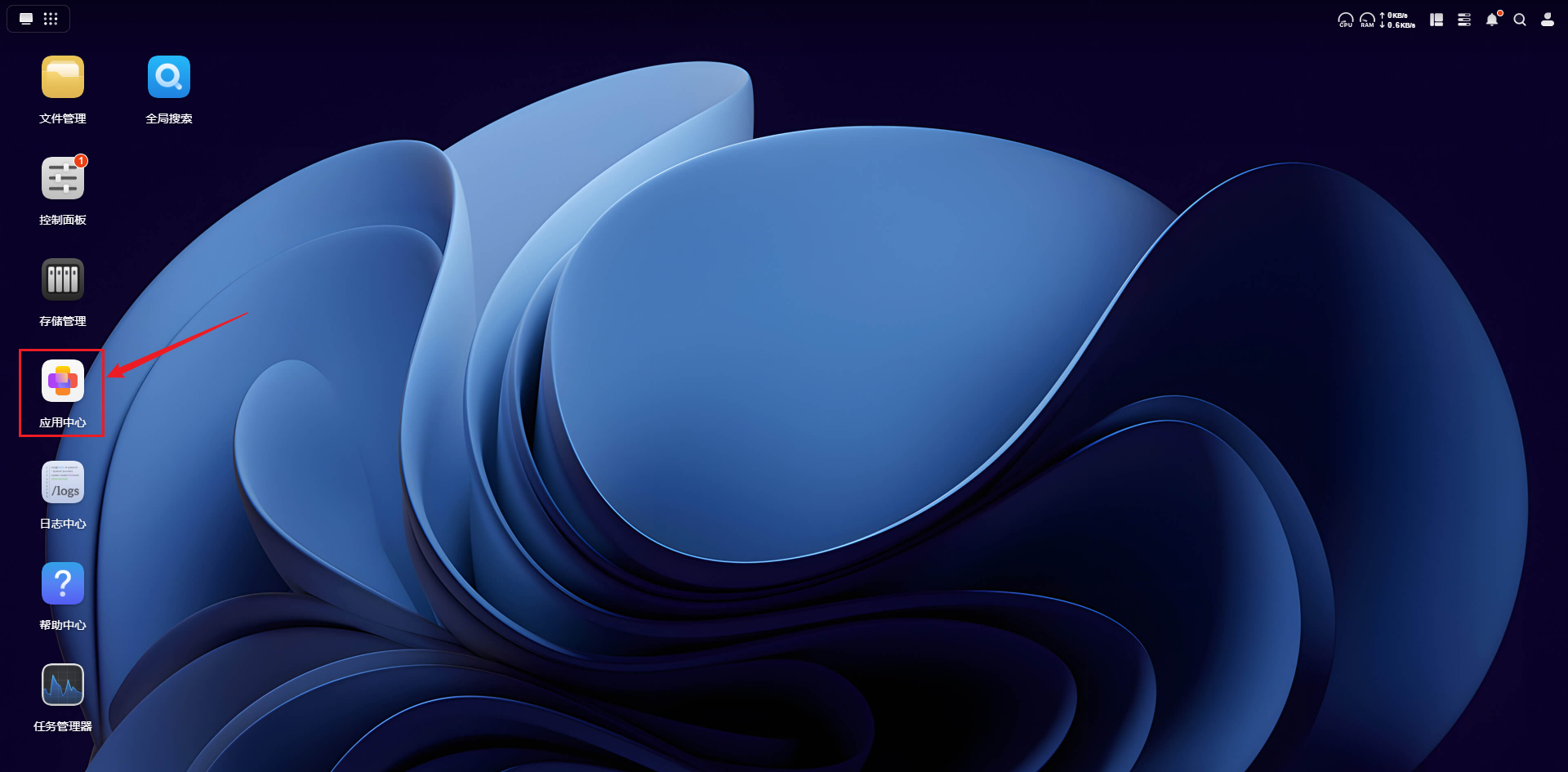
打开之后,在里面搜索 Docker。找到应用后直接点安装,等它装完就可以了: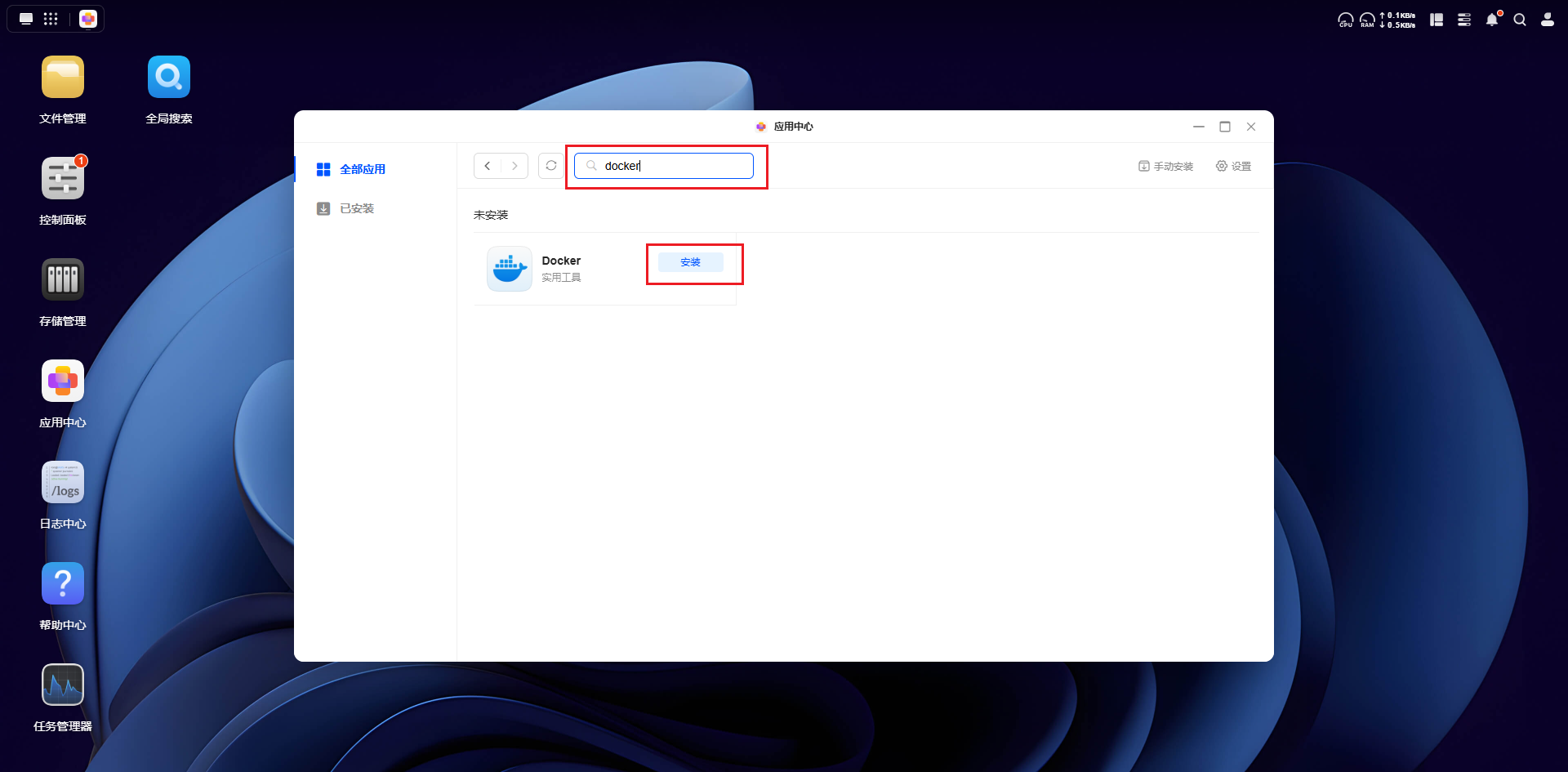
装好之后,桌面上会多出一个 Docker 图标,说明容器环境已经准备好了: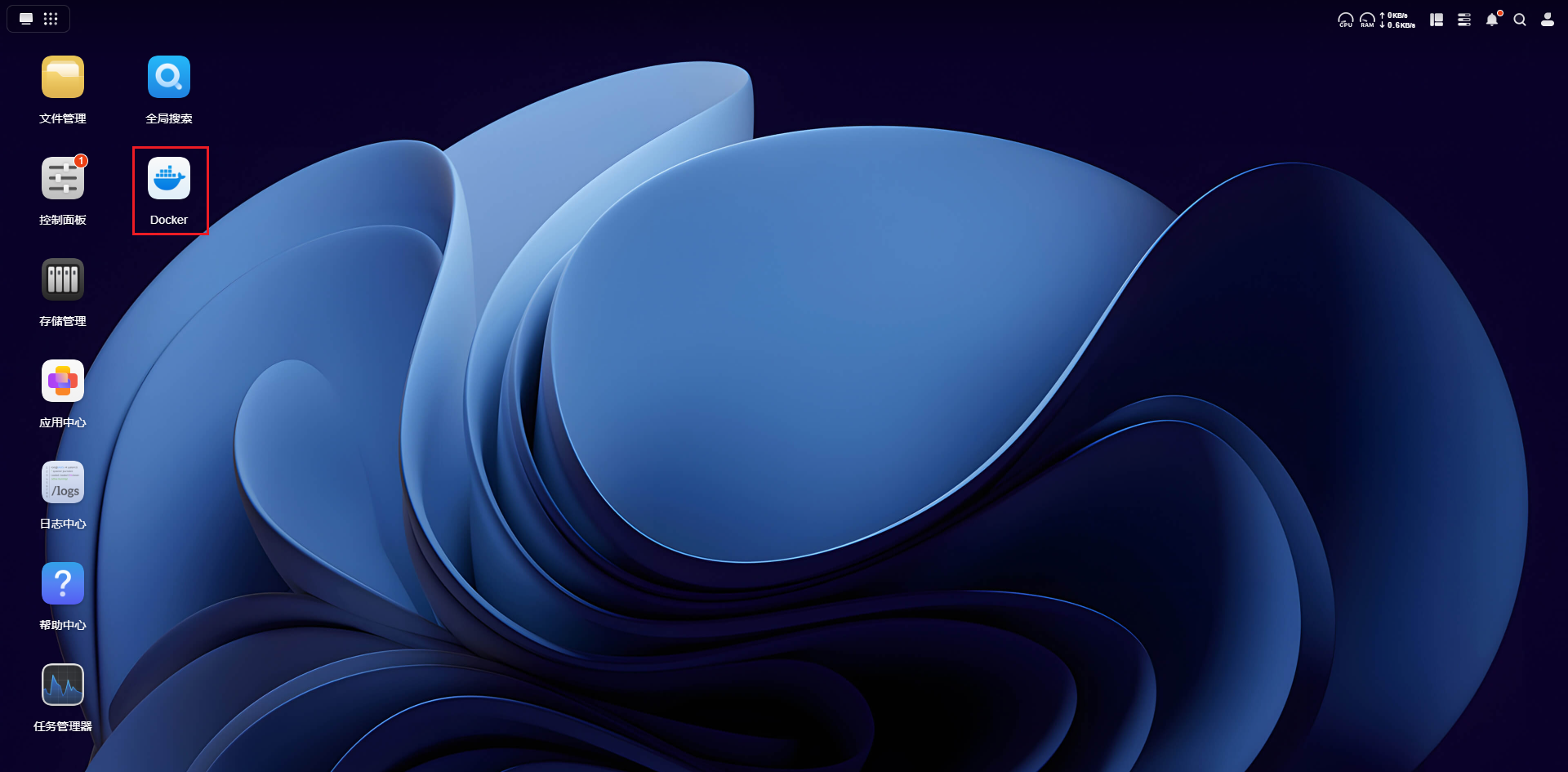
这里我建议顺手点进去看一眼,确认 Docker 能正常打开。因为后面 Frigate 的部署、启动和运行,都会用到 Docker 环境。
2.2 开启 SSH 并连接到 NAS
Docker 安装好之后,还需要开启 SSH,这样后面才能通过终端执行部署命令。首先,需要先给绿联NAS开启SSH远程登录功能,点击首页的控制面板,然后点击终端机图标,点击进入: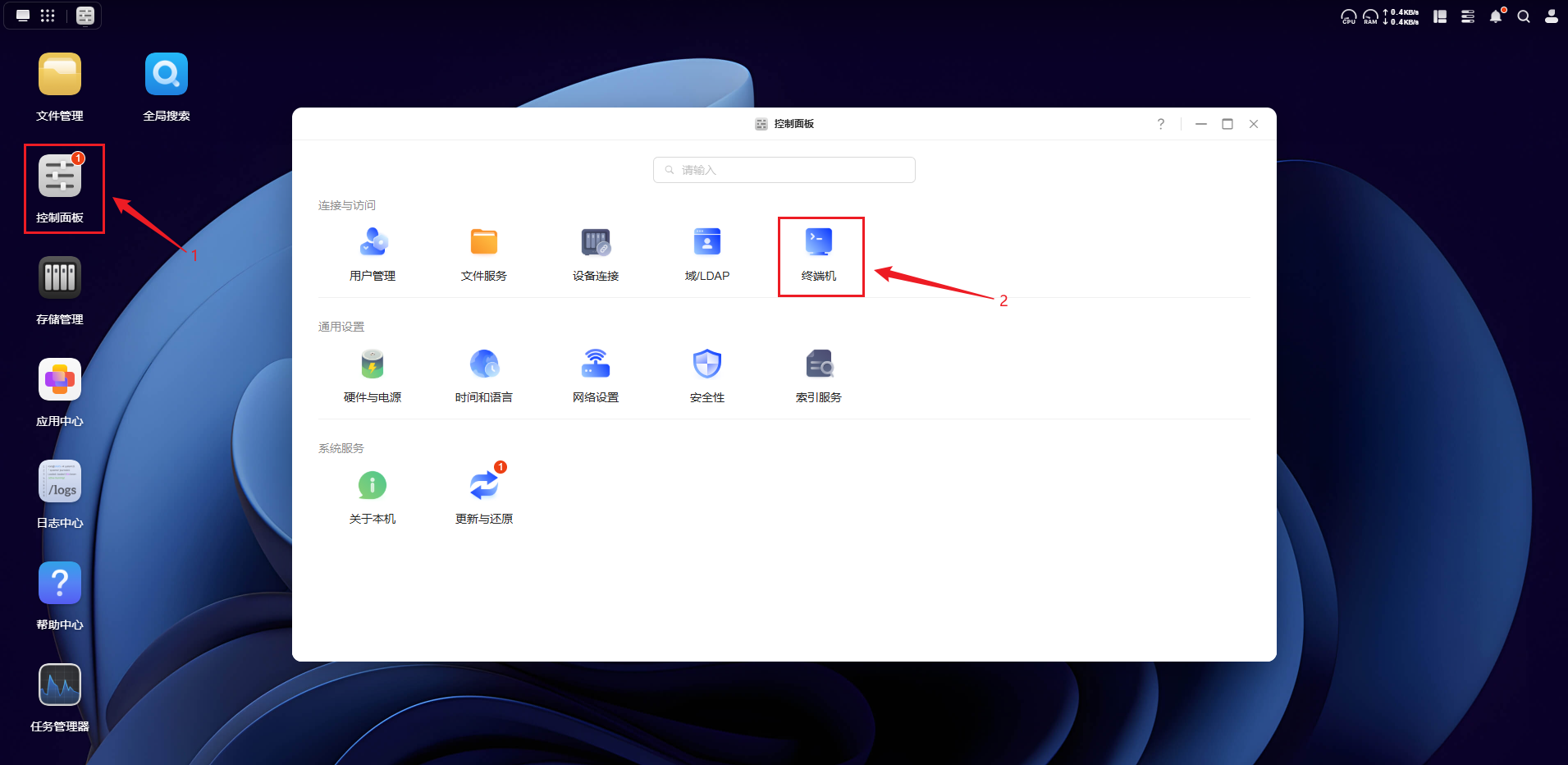
点击勾选SSH功能,然后点击应用(注意:SSH密码为登录的密码,建议密码一定要设置强密码,特别是公网环境下!!):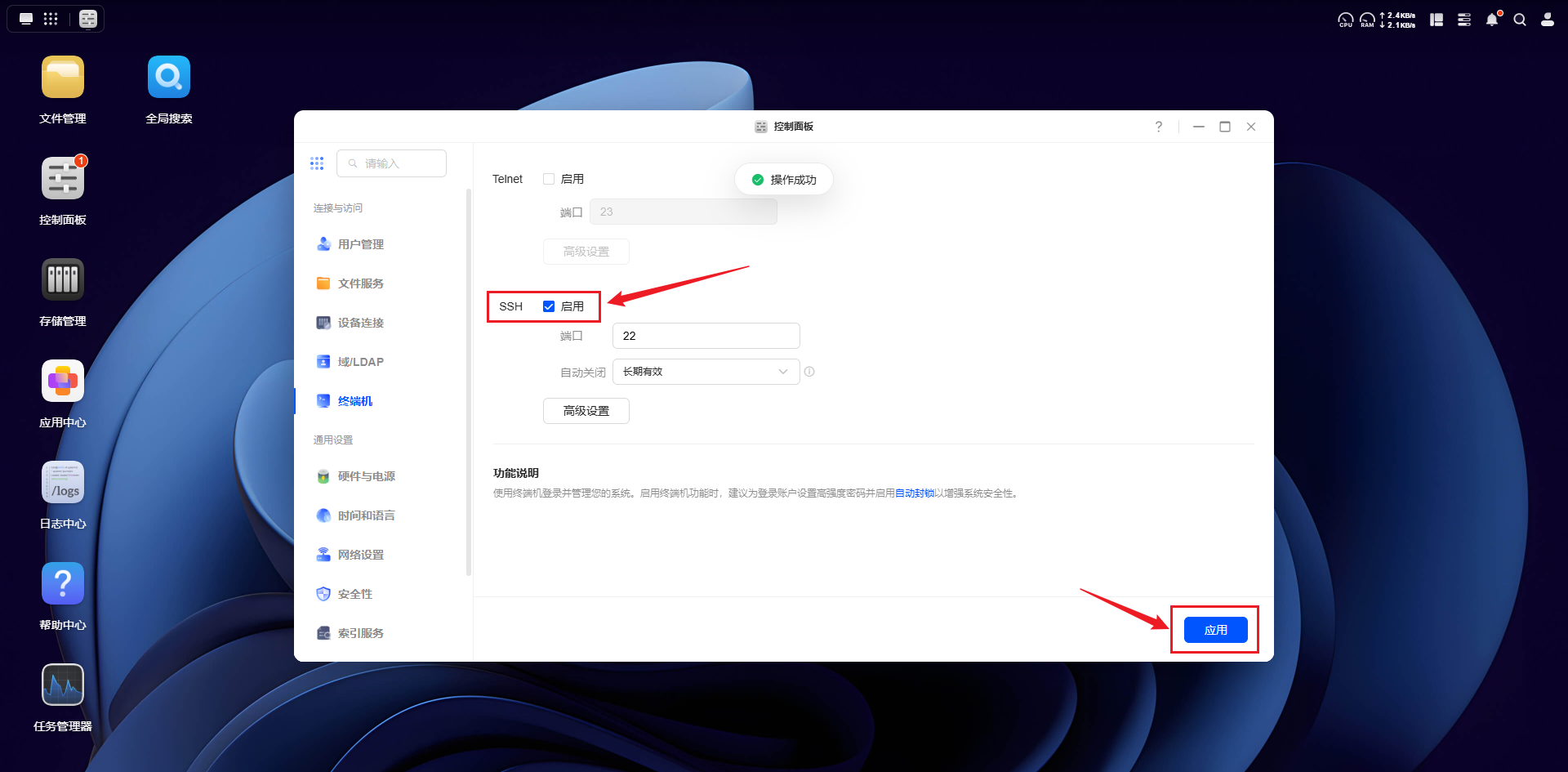
开启完成后,在电脑端打开终端工具。Windows 可以直接使用 PowerShell,电脑上摁【Win + X】键,选择终端(管理员),macOS 和 Linux 则使用系统自带终端即可。然后输入下面的命令连接到你的 NAS:

连接上绿联NAS的终端后,在终端中输入如下命令,切换至root用户:
前言
很多人家里装了摄像头之后,才发现它最大的作用其实是“事后翻录像”。真遇到门口有人经过、夜里有异常动静,往往还是要自己拖进度条慢慢找。摄像头是拍到了,但它并不知道哪些画面真正重要。
如果想让摄像头具备人形识别、事件录像、主动告警这些能力,常见做法是购买更智能的摄像头、NVR 设备,或者开通云服务。但对于已经有绿联 NAS 的用户来说,其实可以换个思路:让普通摄像头继续负责拍摄,把识别和存储交给 NAS 在本地完成。
这篇文章会记录一次完整实践:通过脚本在绿联 NAS 上一键部署 Frigate,调用 N5105 的 Intel 核显进行本地 AI 推理,实现普通 RTSP 摄像头的本地人形识别和事件管理。这样不需要把识别过程交给云端,也能让摄像头从“单纯录像”升级成“智能监控”。
另外,考虑到很多时候我们并不只是在局域网里查看监控,文章后面还会配置 cpolar 内网穿透和固定二级子域名,让 Frigate 监控界面可以在公网环境下稳定访问。最终目标很简单:用现有 NAS 和普通摄像头,搭一套能本地识别、能远程访问的 AI 监控系统。
1 Frigate是什么?
项目地址:https://github.com/blakeblackshear/frigate
Frigate 是一个开源的本地智能视频监控系统,也可以理解为一套带 AI 识别能力的 NVR。它可以接入常见的 IP 摄像头 / RTSP 视频流,在本地完成画面分析、目标检测、事件录像和回放管理。
从 GitHub 上看,Frigate 是目前比较热门的开源智能监控项目。截至 2026 年 5 月,项目已经有 31.9k+ Stars 和 3.1k+ Forks,社区活跃度比较高,也有比较完整的官方文档和 Home Assistant 生态支持。
Frigate 和普通录像软件最大的区别在于,它不是单纯把摄像头画面录下来,而是会结合 AI 检测能力,识别画面里出现的对象,比如 person。这样我们就可以按事件查看录像,而不是在一整天的视频里手动拖进度条。
本文之所以选择 Frigate,是因为它支持本地化部署,也支持多种硬件加速方案。对于搭载 Intel N5105 的绿联 NAS 来说,可以通过 OpenVINO 调用 Intel 核显 来进行本地 AI 推理,比较适合用来实现低功耗的本地人形识别监控。
2 安装 Docker 并开启 SSH
2.1 安装 Docker
先进入绿联 NAS 首页(访问端口一般为9999),打开应用中心:
打开之后,在里面搜索 Docker。找到应用后直接点安装,等它装完就可以了:
装好之后,桌面上会多出一个 Docker 图标,说明容器环境已经准备好了:
这里我建议顺手点进去看一眼,确认 Docker 能正常打开。因为后面 Frigate 的部署、启动和运行,都会用到 Docker 环境。
2.2 开启 SSH 并连接到 NAS
Docker 安装好之后,还需要开启 SSH,这样后面才能通过终端执行部署命令。首先,需要先给绿联NAS开启SSH远程登录功能,点击首页的控制面板,然后点击终端机图标,点击进入:
点击勾选SSH功能,然后点击应用(注意:SSH密码为登录的密码,建议密码一定要设置强密码,特别是公网环境下!!):
开启完成后,在电脑端打开终端工具。Windows 可以直接使用 PowerShell,电脑上摁【Win + X】键,选择终端(管理员),macOS 和 Linux 则使用系统自带终端即可。然后输入下面的命令连接到你的 NAS:
连接上绿联NAS的终端后,在终端中输入如下命令,切换至root用户:
您好,这是一条评论。若需要审核、编辑或删除评论,请访问仪表盘的评论界面。评论者头像来自 Gravatar。