前言
又到了一年一度的求职季,相信不少小伙伴已经开始头疼了。每次打开Word,调个间距、对个齐,比写一行代码还费劲!一个回车下去,整个排版原地爆炸,血压‘噌’一下就上来了!更别提那些花里胡哨的付费模板了,HR没看上,钱包先瘦了!
所以今天,我要给大家安利一款我最近挖到的宝藏——魔方简历!这款免费、开源且自带AI功能的简历神器绝对能让你在求职大军中脱颖而出。废话少说,让我们直接进入正题吧!
1 关于【魔方简历】
魔方简历是什么?
魔方简历是一款专为程序员和设计师打造的在线简历制作工具。它不仅免费、开源,还自带强大的AI功能,帮助你轻松制作出专业且个性化的简历。
核心优势
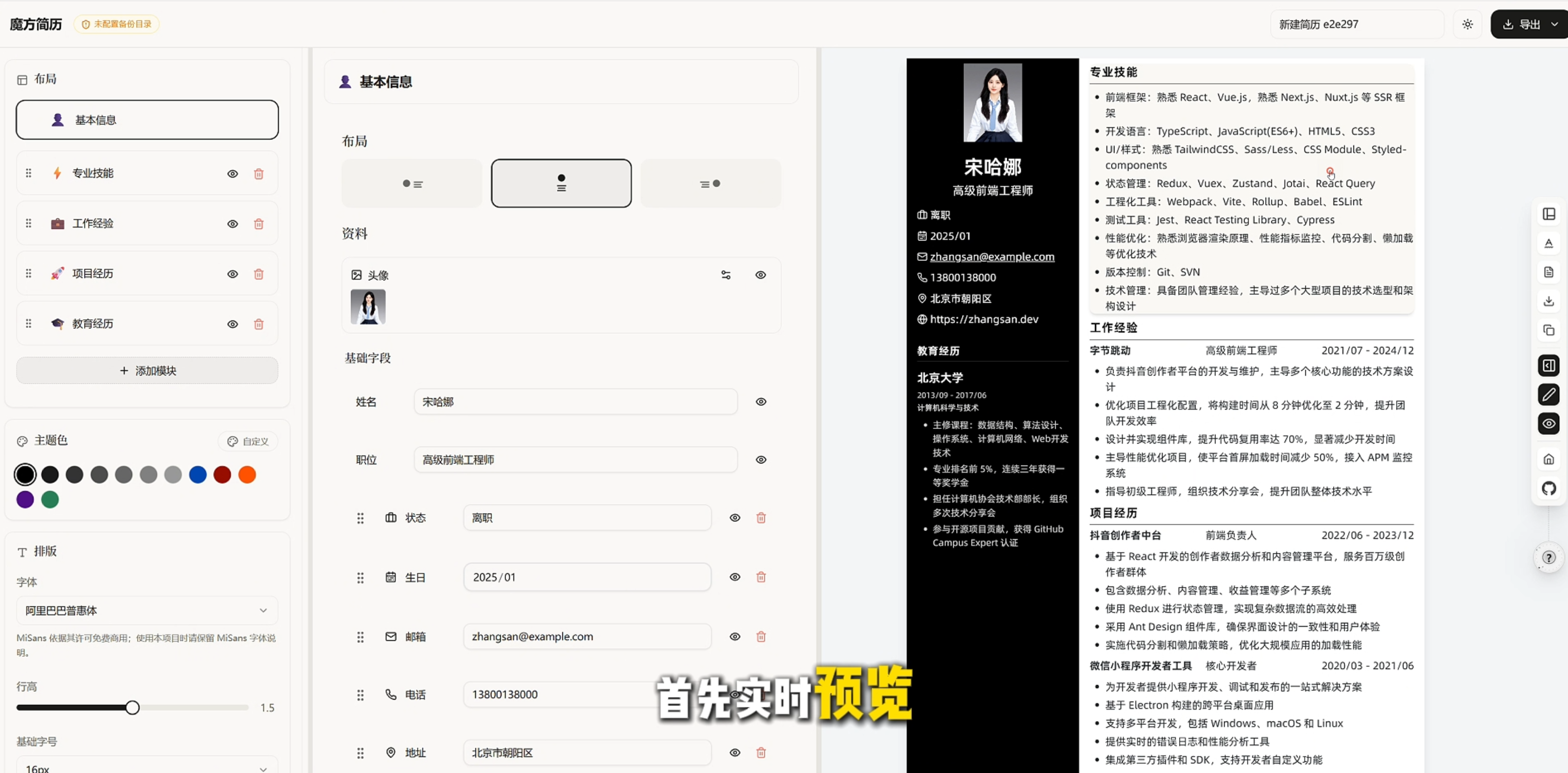
- 实时预览:左边码字,右边光速刷新,非常丝滑!
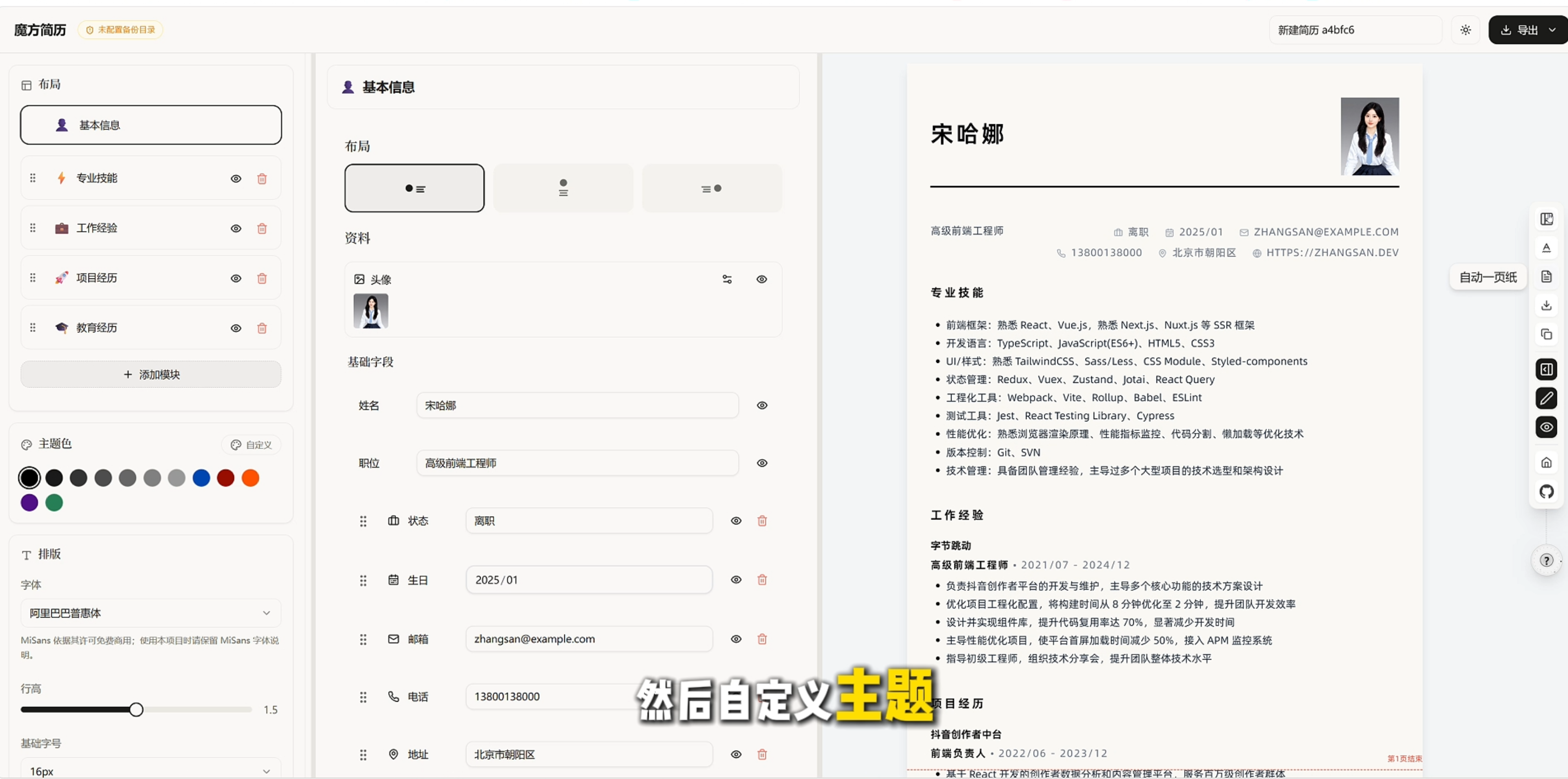
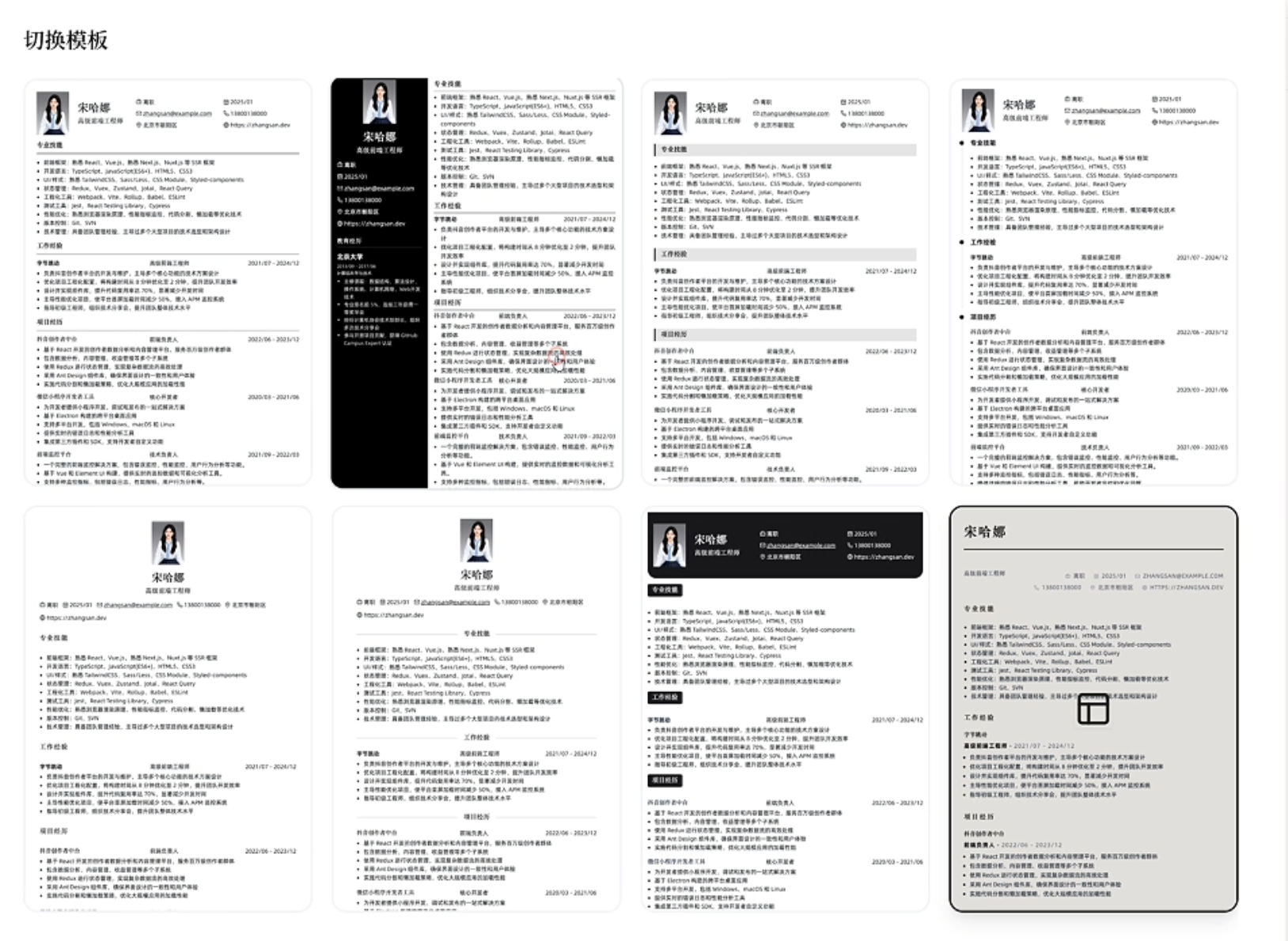
- 自定义主题:一键换装,比你换衣服还快!
- 响应式设计:无论是在4K大屏还是小手机上,排版永远稳如老狗!
- 深色模式:熬夜肝简历的朋友们!眼睛保护仪已上线!
- AI语法纠错:手癌晚期患者的救星,比你英语老师还严格!
- 自动保存和一页纸设计:确保所有修改都不会因意外情况而丢失,体验感直接起飞!
- 一键导出PDF:改完,点一下,‘啪’,一个完美的PDF简历就躺在你的下载文件夹里了!
2 Windows部署安装【魔方简历】
准备工作
首先,我们需要准备一些基础工具:
- Git:用于克隆仓库
- Node.js:推荐版本16到18
- pnpm:包管理器
具体步骤
- 打开终端,使用
git克隆魔方简历的仓库:git clone https://github.com/JOYCEQL/magic-resume.git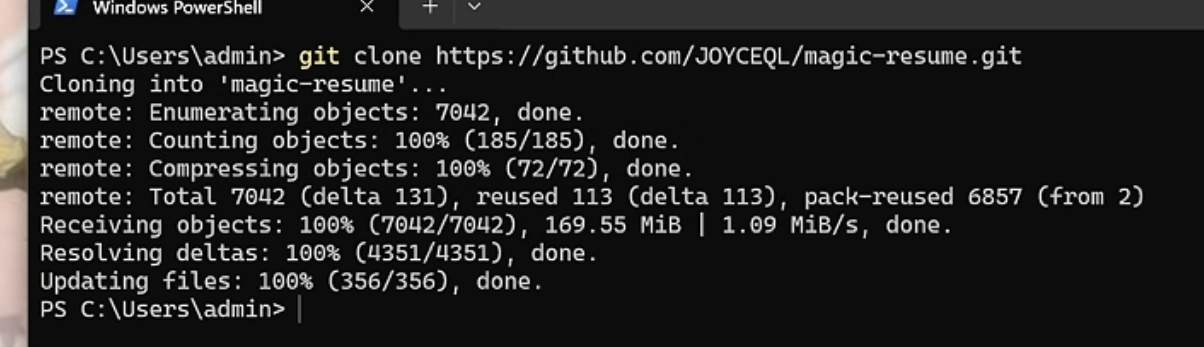
进入项目目录:
cd magic-resume
安装依赖:
pnpm install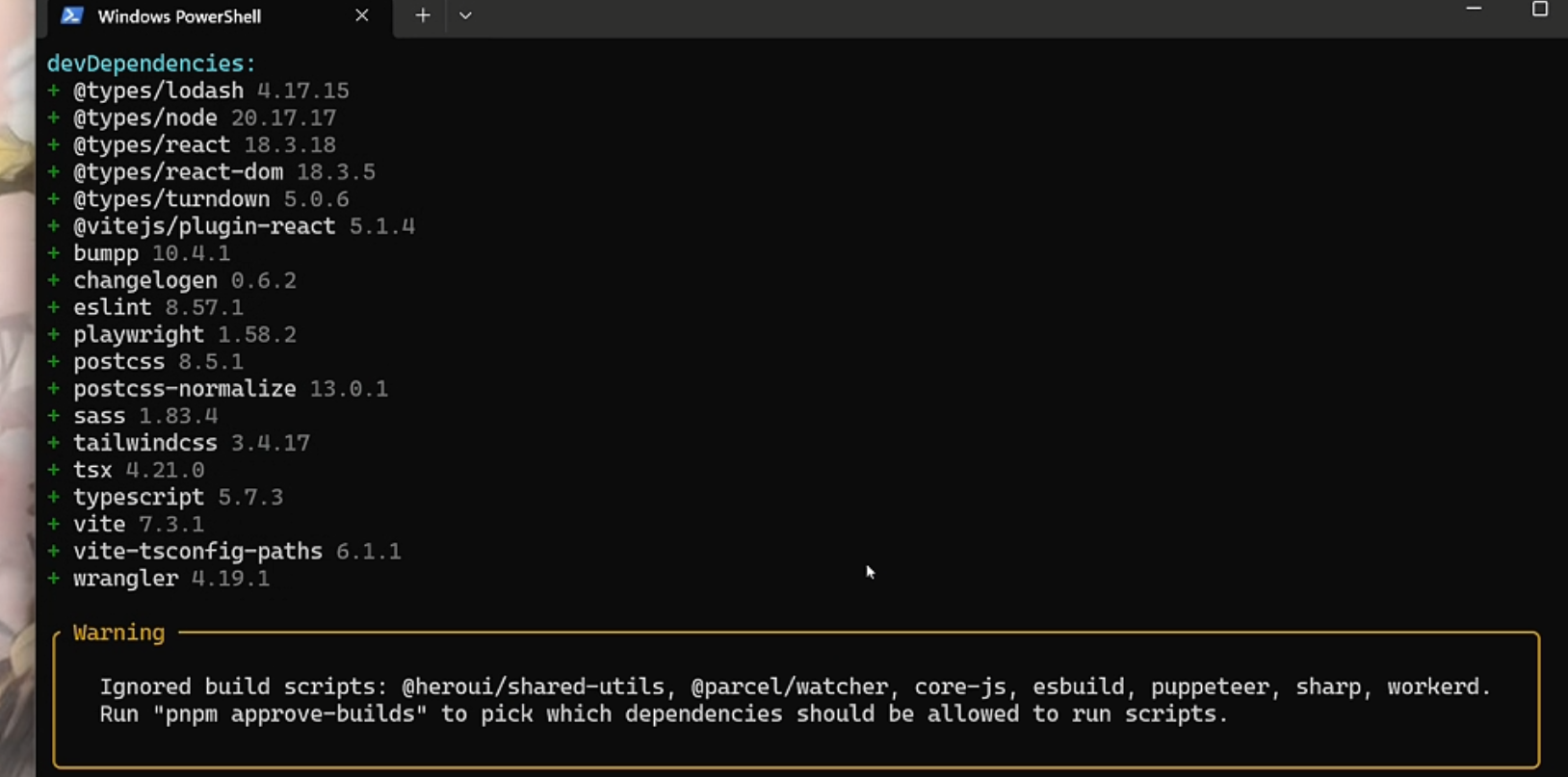
启动开发服务器:
pnpm dev
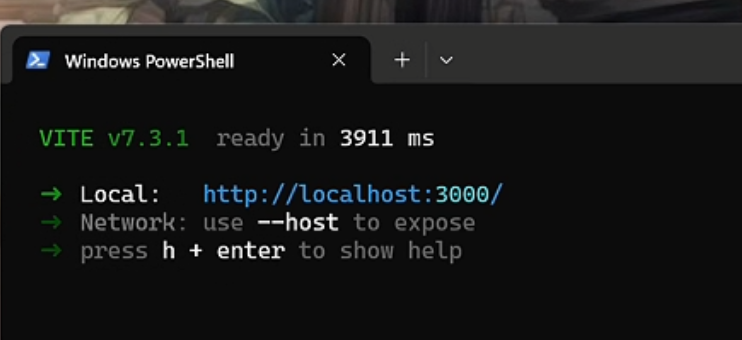
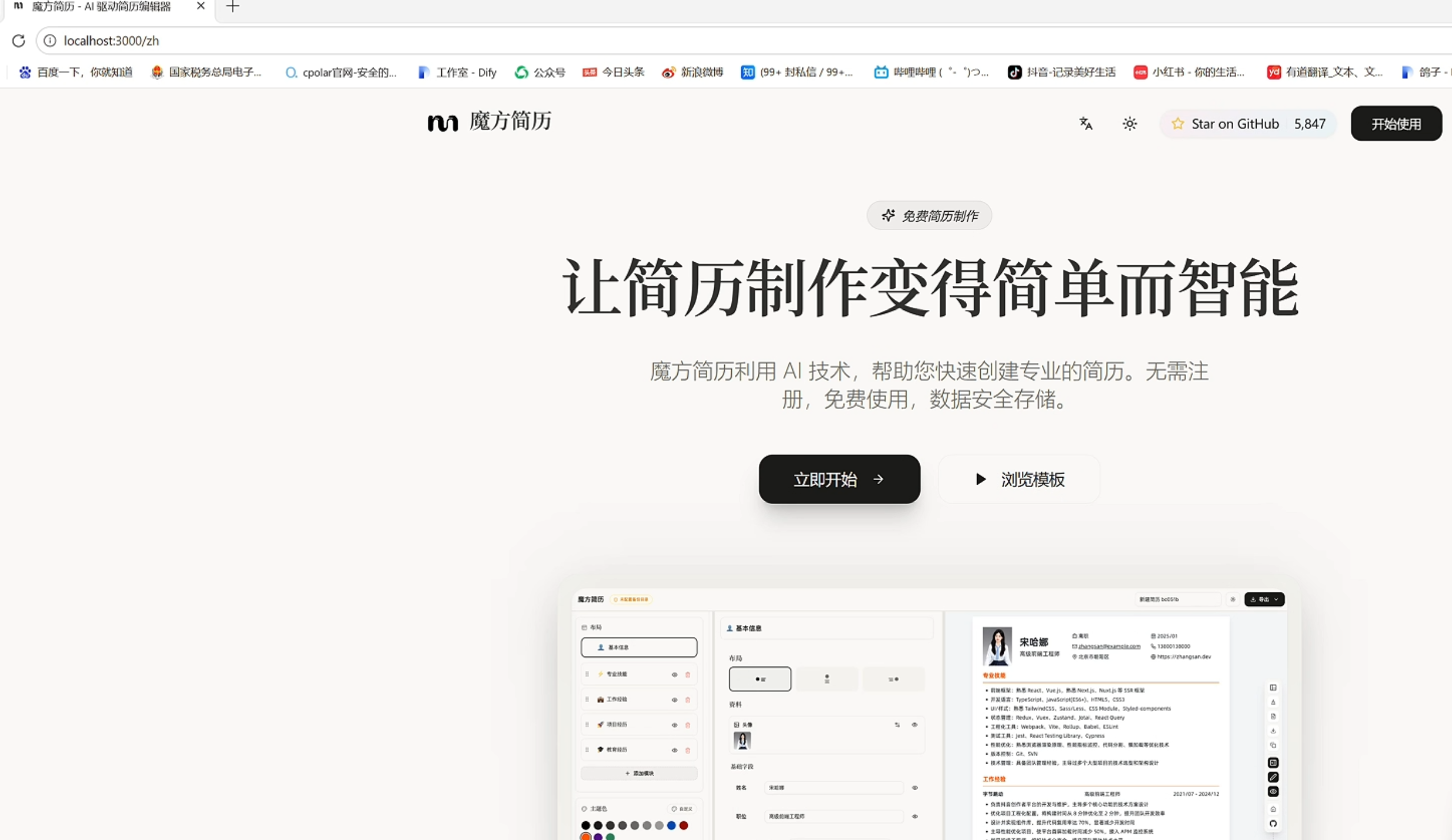
完成这些步骤后,打开浏览器,访问 http://localhost:3000,就能看到我们的魔方简历主页啦!
3 简单使用【魔方简历】
首次打开
首次打开会看到一个预设的简历模板:
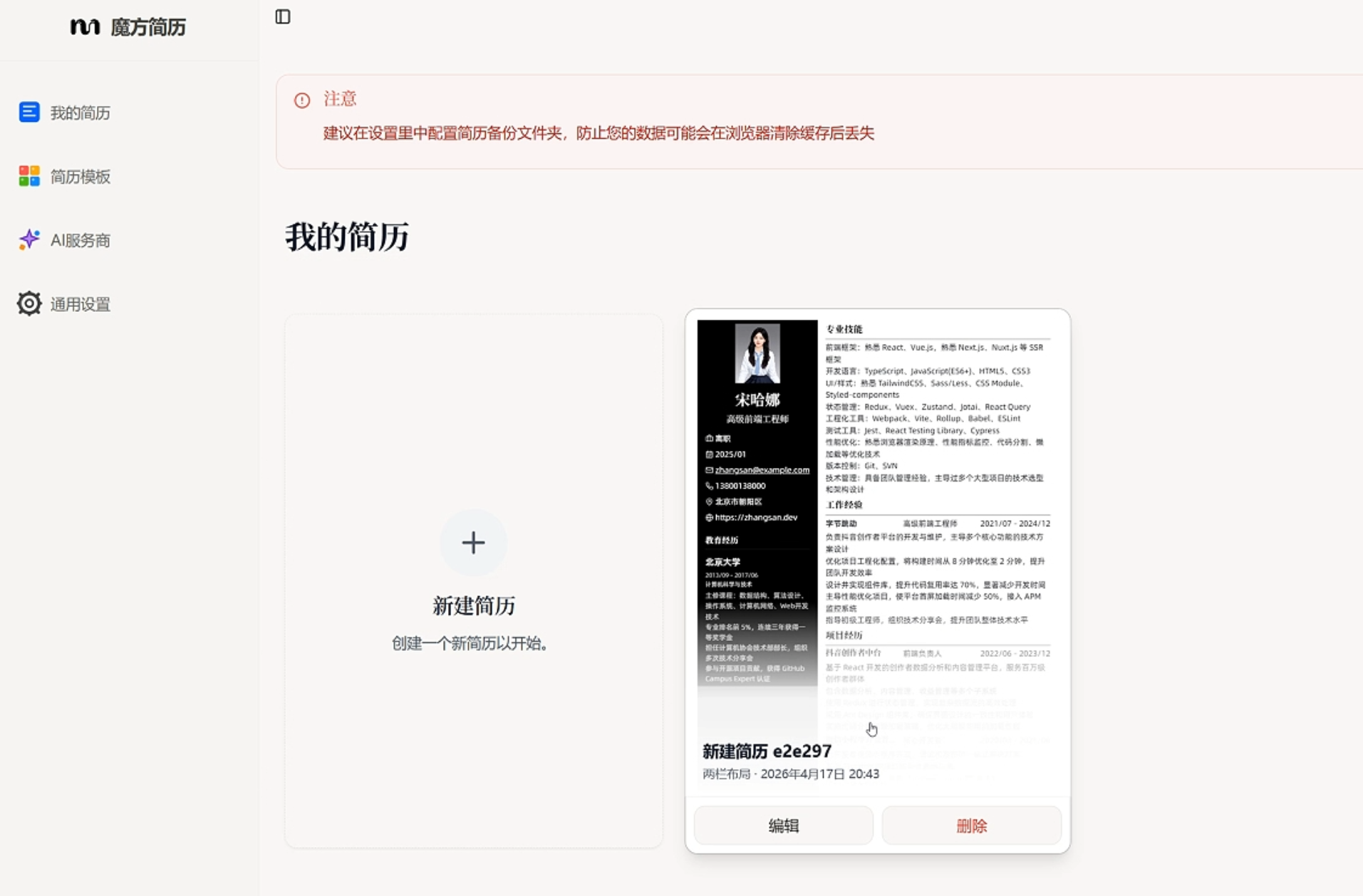
可以直接点击各个部分进行编辑。左侧是编辑区域,右侧是实时预览窗口,所有修改都会立即反映在预览中。
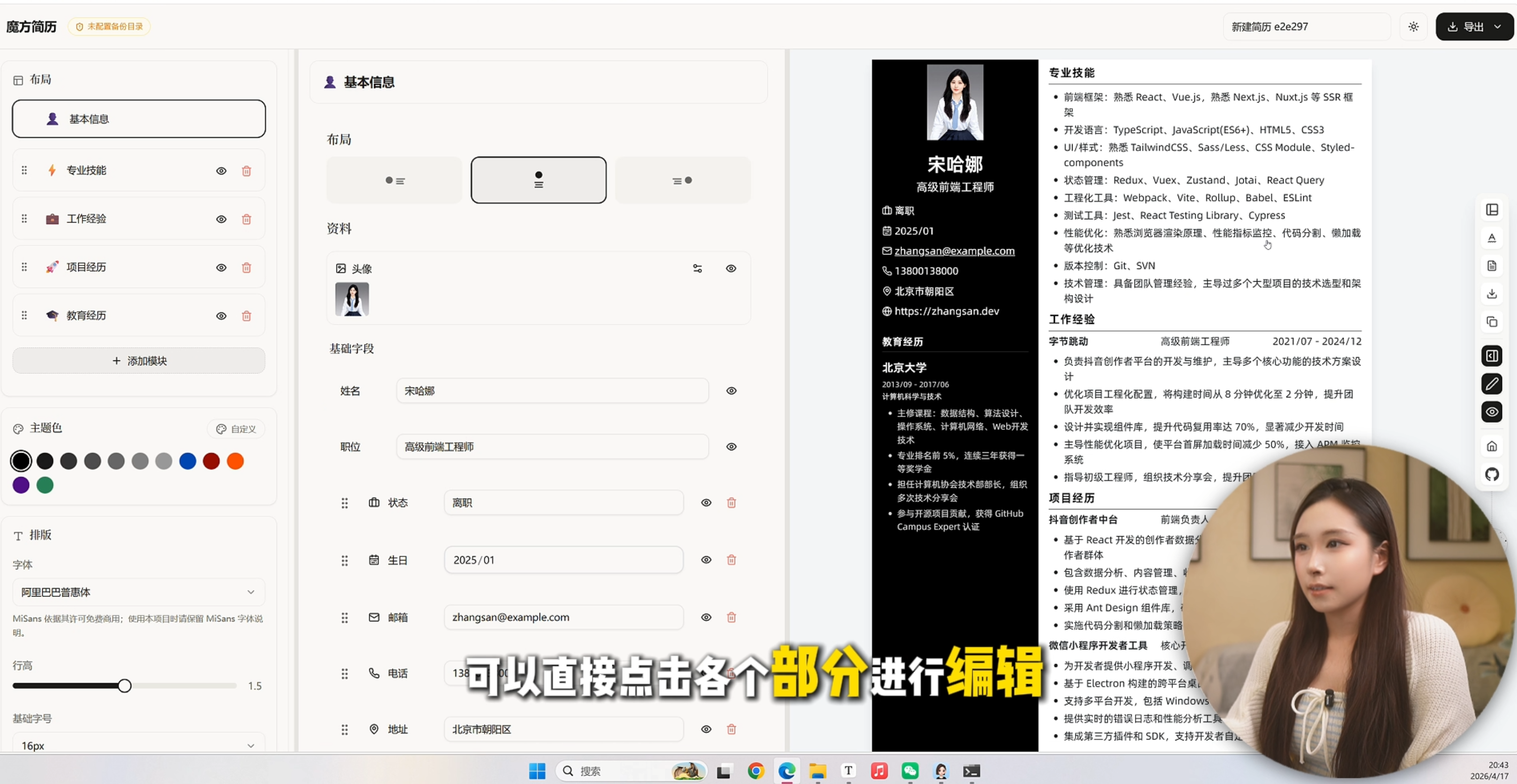
编辑内容
- 个人信息:输入你的姓名、联系方式等。
- 教育背景:填写你的学历和毕业院校。
- 工作经历:描述你过往的工作经验和项目。
- 技能:列出你的技术栈和特长。
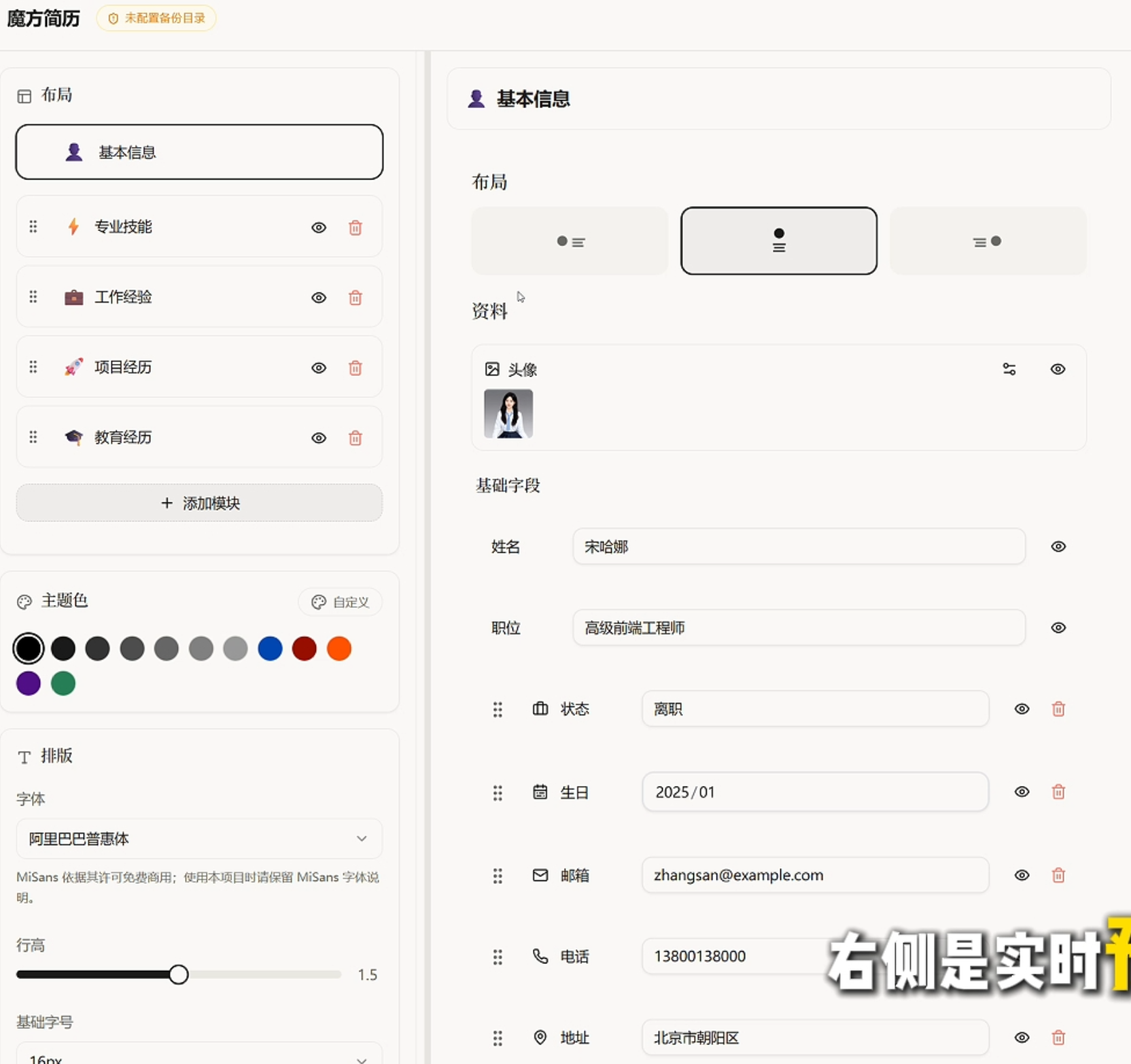
更换主题色
想要更换主题色?只需点击左侧的主题色选择器,选择你喜欢的配色方案。
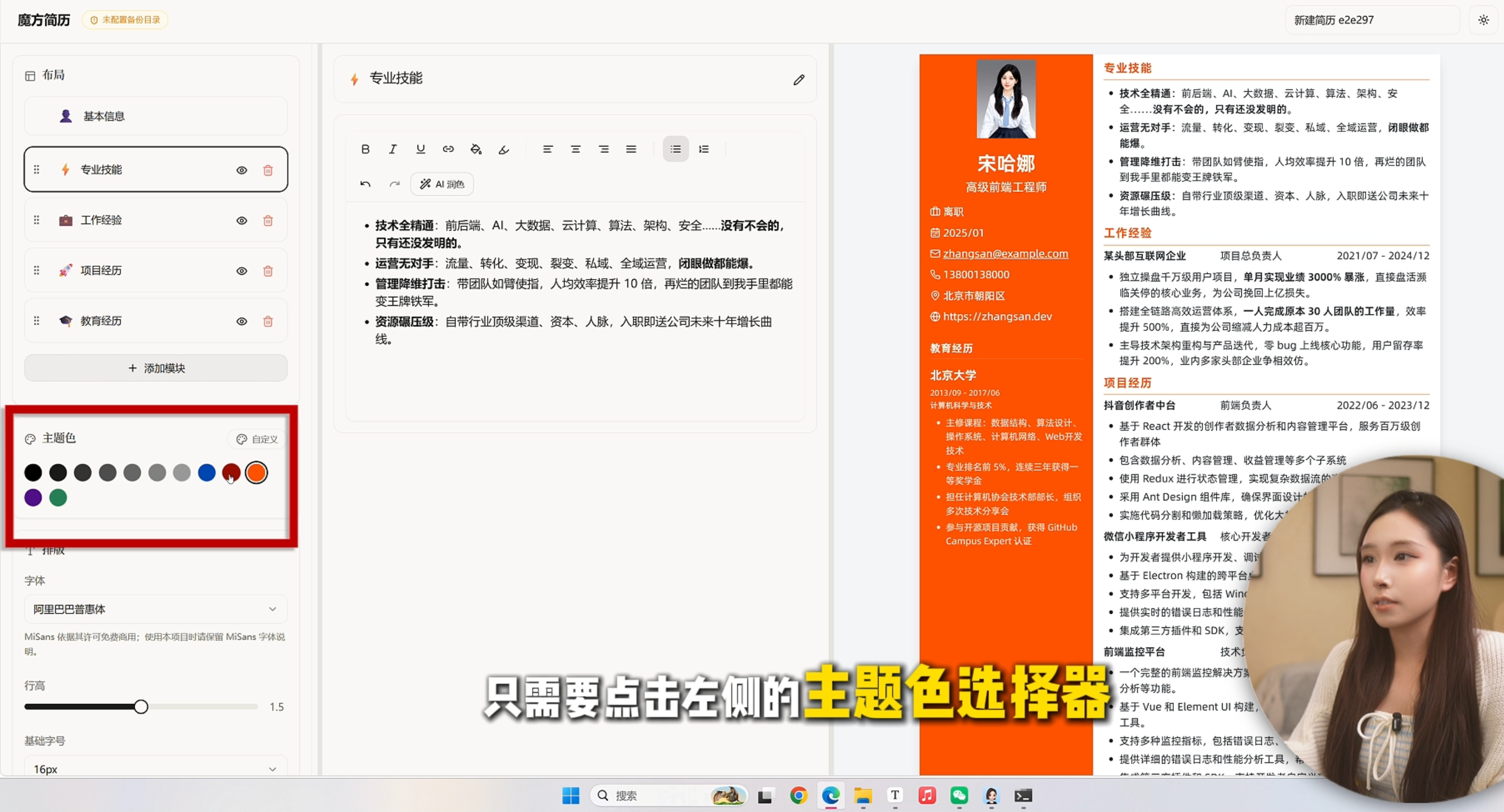
自定义模板
如果你对预设的模板不满意,还可以通过自定义选项调整颜色、字体大小等细节。魔方简历的设计非常灵活,完全可以根据你的需求进行个性化定制。
一键导出PDF
完成编辑后,点击“PDF”按钮,系统会生成一份专业的 PDF 文档,可以直接用于投递简历。一键搞定,省时又省力!